온라인에서 영상을 감상할 때 자막이 제대로 표시되지 않아 불편하셨던 경험이 있으신가요? 파일 형식이 맞지 않거나 자막 정보가 제대로 담겨있지 않으면 시청에 큰 지장을 주곤 해요. 다행히 이런 문제들은 적절한 도구로 충분히 해결 가능합니다.
오늘은 무료 소프트웨어를 활용해서 동영상 자막 합치기를 간단하게 처리하는 방법을 소개해드릴게요. 특별한 기술 지식이 없어도 누구나 쉽게 따라 할 수 있으니 걱정하지 않으셔도 됩니다. 한 번 배워두면 앞으로 자막 관련 문제로 고민할 일이 크게 줄어들 거예요. 함께 단계별로 진행해보겠습니다.
동영상 자막 합치기, 6단계로 완성하기
1. 파일 형식을 빠르게 변환하기
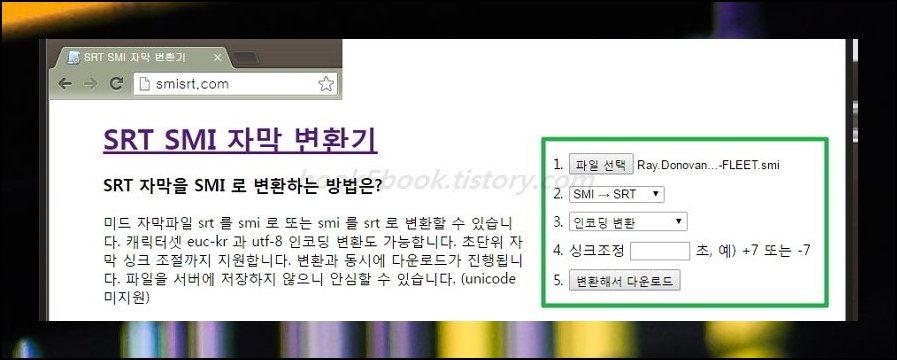
국내에서는 주로 SMI 포맷을 쓰지만, 해외에서는 SRT가 표준이에요. Handbrake 같은 외국 소프트웨어는 SRT만 지원하기 때문에 형식 변환이 필요한데요. smisrt 닷컴에 접속하면 인터넷 창에서 단 1초 내에 자막 파일을 전환할 수 있습니다. SRT에서 SMI로의 역변환도 가능하며, 인코딩 조정이나 타이밍 맞춤도 지원하니까 북마크에 추가해두면 자주 쓸 만해요.
2. 무료 프로그램 설치 준비하기
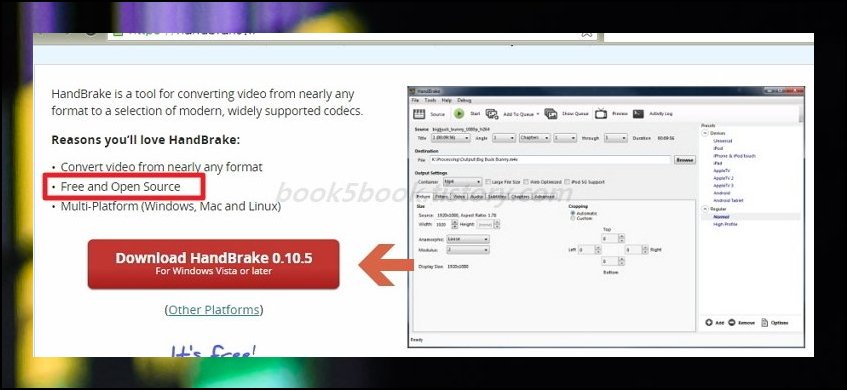
HandBrake를 받으면 시작할 수 있습니다. 프랑스에서 개발했지만 전부 영어로 되어 있으며, 복잡한 용어는 없어요. 다른 프리웨어와 달리 기능 제한이 없고 광고도 붙지 않으니 걱정 없어도 됩니다.
3. 영상 파일을 지정하기
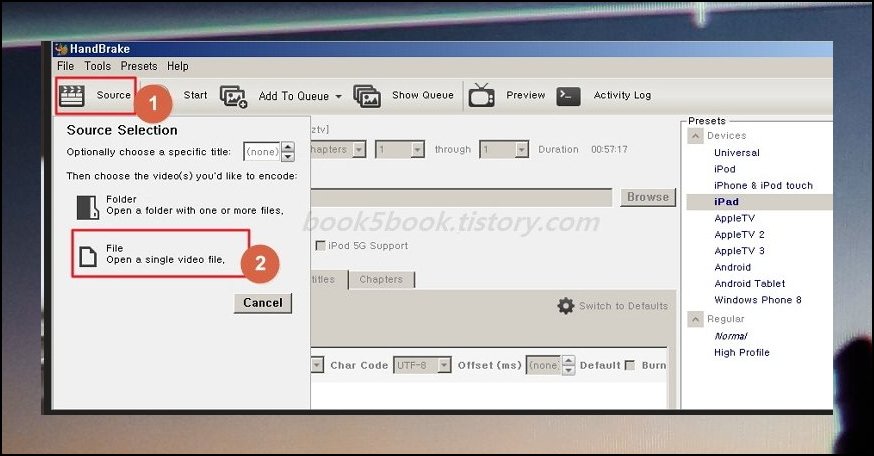
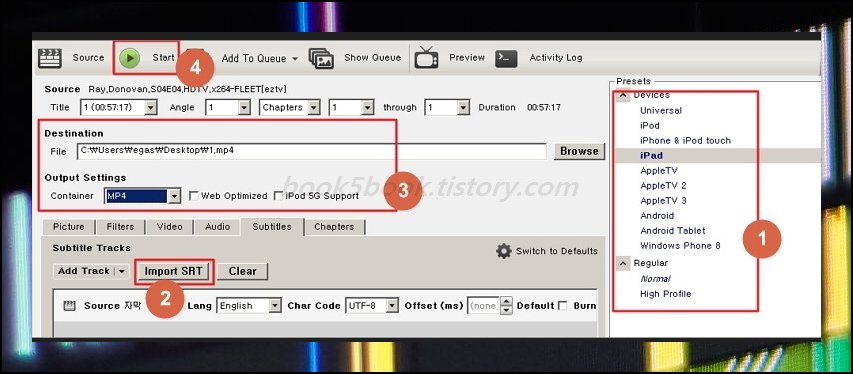
HandBrake를 실행한 뒤 번호에 따라 클릭하면 되는데요. 거의 모든 동영상 형식을 인식하니까 문제없습니다. 파일이 많으면 폴더 버튼으로 한 번에 선택할 수 있어요.
4. 자막 합치기 설정 입력하기
차례대로 진행하면 됩니다. 프리셋 목록에서 쓸 기기를 골라주고, Import SRT 버튼으로 자막을 선택하세요. Lang에 Korea는 없지만 English를 지정해도 한글이 잘 나옵니다. 결과물의 저장 경로와 파일명을 정한 뒤 Start를 누르면 자동 진행됩니다.
5. 작업 완료 확인하기
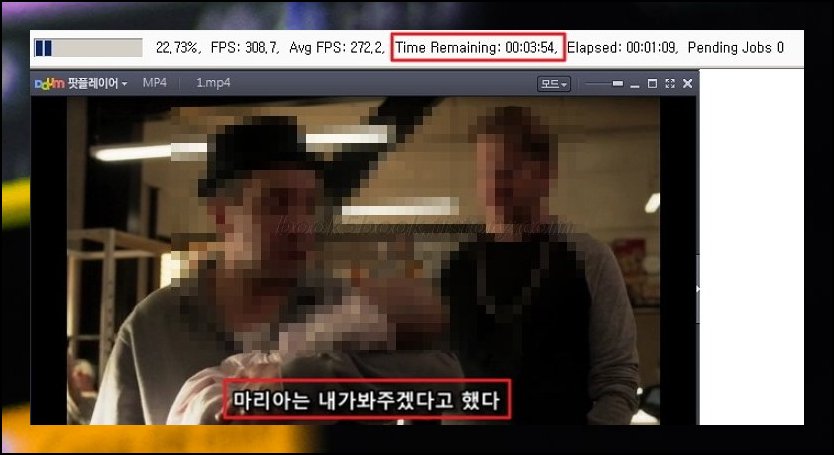
동영상에 텍스트를 입히는 속도가 매우 빠른 편이에요. English 언어 설정을 선택해도 영상에 삽입된 글자가 한글이면 한글로 정확하게 표시됩니다.
6. 마무리하며
HandBrake는 완전히 무료이면서 자막 합치기 성능도 뛰어나서 꼭 써볼 만한 도구예요. 지금 바로 직접 활용해보시길 권장합니다.
'컴퓨터' 카테고리의 다른 글
| 동영상 파일 변환기 자유롭게 쓰기 (0) | 2026.09.01 |
|---|---|
| 브라우저 팝업차단 해제 설정 (0) | 2026.08.25 |
| 이력서 양식 무료 다운로드 (0) | 2026.04.13 |
| unity web player 유니티 웹플레이어 설치 방법 (0) | 2026.04.07 |


