보고서나 표를 정리하다 보면 필요한 기호 하나를 못 찾아 헤매는 순간이 종종 생기죠. 자음을 입력하고 한자키를 눌러보는 방법도 있지만, 나오는 목록이 한정돼 있어서 아쉬울 때가 많습니다. 이럴 때 알아두면 좋은 게 바로 엑셀 특수문자 단축키입니다.
몇 번의 클릭이나 키 조합만으로 훨씬 다양한 종류의 문자를 화면에 띄울 수 있거든요. 도형이나 통화 관련 표시부터 평소엔 잘 안 쓰지만 막상 필요할 땐 찾기 어려운 문자까지 한 번에 확인할 수 있습니다. 익혀두면 반복되는 작업 시간을 꽤 줄여주는 방법이라, 문서 작업이 잦으신 분들께 특히 유용할 것 같습니다.
엑셀 특수문자 단축키로 반복 작업 시간 줄이는 법

(1) 자음으로 찾는 방법의 한계
엑셀 특수문자를 처음 다루는 분들은 대개 ㅁ이나 ㄴ 같은 자음을 입력한 뒤 한자키를 눌러 원하는 기호를 찾습니다. 단순한 표시 하나 넣을 땐 이 방법도 충분히 쓸모 있죠. 문제는 목록이 워낙 제한적이라 필요한 특수문자가 빠져 있는 일이 잦다는 점입니다. 서류나 보고서 작성 중 다채로운 기호가 필요할 때는 이 방식이 갑갑하게 느껴지기도 합니다.

(2) 단축키로 바로 열기
그럴 때는 엑셀에서 Alt를 누른 뒤 N, U를 차례로 입력해 보세요. 복잡한 리본 메뉴를 뒤질 필요 없이 문자 창이 즉시 나타납니다. 여러 엑셀 단축키 중에서도 이 특수문자 단축키는 실용성이 뛰어난 편이라, 한 번만 익혀두면 이후 작업 속도가 눈에 띄게 빨라집니다.

(3) 글꼴별 모양 차이 확인
창이 열리면 원하는 서체도 지정할 수 있습니다. 같은 기호여도 글꼴에 따라 형태가 살짝씩 달라지곤 해요. 문서 전체 통일성을 신경 써야 할 때는 적용된 글꼴까지 함께 살펴보는 편이 좋습니다. 확인해 보면 결과물 차이가 의외로 크게 다가올 수 있어요.
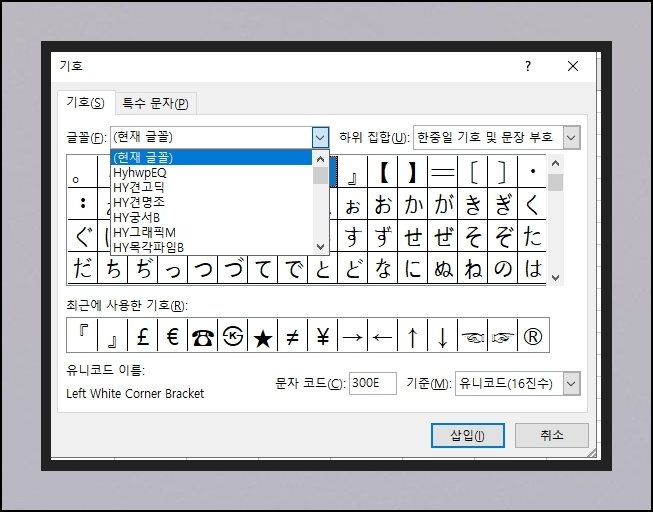
(4) 하위 집합으로 빠른 분류
하위 집합 항목을 펼치면 엑셀 특수문자를 성격별로 훨씬 간편하게 구분해서 볼 수 있습니다. 스크롤을 계속 내리며 원하는 표시를 뒤질 필요가 사라지죠. 수학 기호, 도형, 화폐 표시처럼 종류별로 나뉘어 있어서 찾는 항목을 빠르게 짚어낼 수 있습니다.
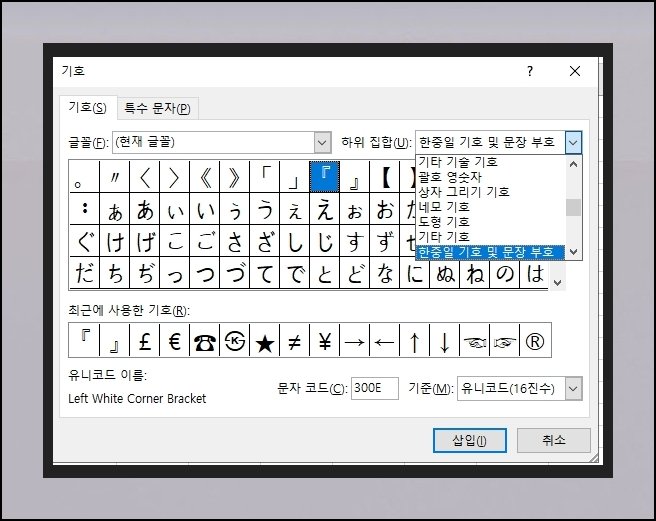
(5) 범주별 풍부한 기호 목록
원하는 범주를 클릭하면 예상보다 다양한 특수문자가 펼쳐집니다. 스크롤 막대 길이만 봐도 담긴 문자 양이 적지 않다는 게 드러나죠. 웹에서 따로 찾아 복사해 오지 않아도 될 만큼 엑셀이 갖춘 구성이 알찹니다. 즐겨 쓰는 기호라면 이 화면에서 곧바로 넣는 쪽이 훨씬 수월합니다.

(6) 특수 문자와 자주 쓰는 위치
평범한 기호뿐 아니라 등록상표 표시, 저작권 마크, 긴 대시 부호까지 여기서 확인 가능합니다. 평소엔 쓸 일이 적다가도 막상 필요해지면 찾기 까다로운 문자들이죠. 즐겨 사용하는 몇 가지 단축키는 위치를 미리 파악해 두면 다음번엔 신속하게 입력할 수 있습니다. 업무 현장에서도 이 엑셀 단축키는 상당히 요긴하게 쓰입니다.

'온라인' 카테고리의 다른 글
| 스도쿠 무료 게임 하기 (0) | 2026.06.01 |
|---|---|
| 조달청 나라장터 종합쇼핑몰 홈페이지 바로가기 (0) | 2026.05.27 |
| 무료 tv 다시보기 사이트 시청하는 방법 (0) | 2026.04.03 |
| 다음메일 주소찾기, 보내기 (0) | 2026.04.01 |
| 무료 드라마 다시보기 사이트 바로감상 (0) | 2026.03.30 |
| 로또 꿈해몽 풀이 숫자 추천받기 (0) | 2026.03.27 |
| 공사도급 표준계약서 양식 다운로드, 필수 확인사항 안내 (0) | 2025.11.03 |
| 가정법원 이혼서류 및 준비 안내 (1) | 2025.09.20 |


