요즘처럼 문서 작업 속도가 중요한 시기에는 반복 계산을 줄여주는 도구 하나쯤 알아두면 큰 도움이 됩니다. 매번 손으로 하나하나 곱하고 더하다 보면 시간도 오래 걸리고 실수도 생기기 마련이죠. 특히 여러 항목의 수량과 단가를 곱하고 더하는 일이 잦으신 분이라면, 엑셀 sumproduct 기능을 눈여겨보실 만해요.
처음 접하시면 다소 낯설게 느껴질 수 있지만, 엑셀에서 원리를 차근차근 짚어보면 생각보다 어렵지 않습니다. 오늘은 실제 예시를 곁들여서 sumproduct를 어떻게 활용하면 좋을지 자세히 살펴보려고 합니다. 함수 하나로 업무 시간을 크게 줄일 수 있는 방법, 지금부터 알아보실까요.
엑셀 sumproduct 함수 몰랐다면 지금 바로 배워보세요

(1) 과일가게 비용 셈하기
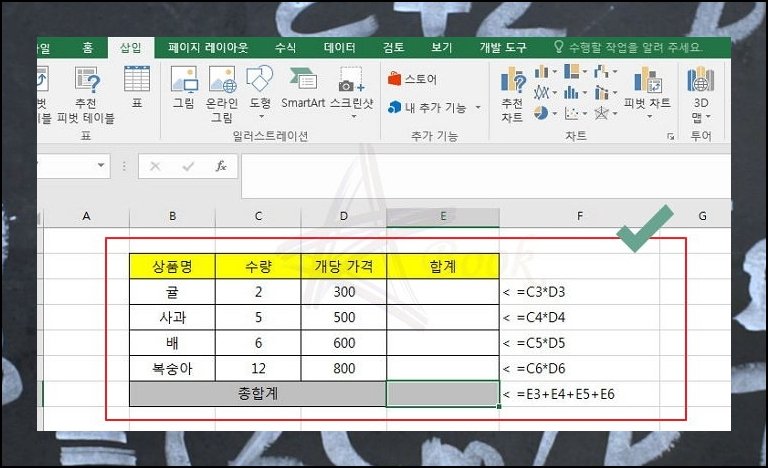
엑셀 화면에 표를 하나 손수 만들어봤습니다. 과일 매장에서 물건을 구입하는 상황을 떠올려보세요. 귤과 사과, 배, 복숭아를 골랐어요. 품목마다 값이 다르고 사려는 개수도 각기 다릅니다. 이때 지불할 총액은 얼마나 될까요. 엑셀에 익숙하신 분이라면 품목별 개수와 단가를 곱한 뒤 합산하는 절차를 떠올리실 텐데요. 나쁘지 않은 방식이지만, 엑셀 sumproduct 함수를 쓰면 훨씬 산뜻해집니다.

(2) 누적 금액 산출 절차
앞서 말한 대로, 품목별 지출을 따로 산출한 뒤 합치면 누적 금액이 나옵니다. 엑셀에서 개수가 입력된 칸과 단가가 입력된 셀을 곱해주면 됩니다. 이렇게 나온 값을 전부 합산하면 최종 금액을 얻게 됩니다.
(3) 곧바로 합계 뽑아내기
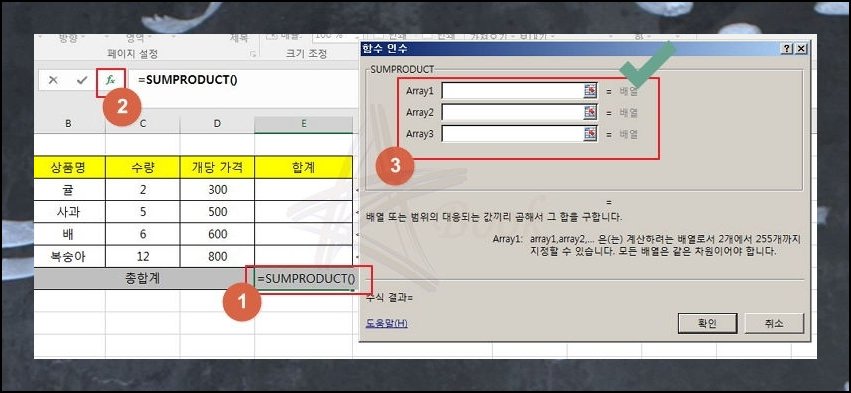
이제는 항목별 지출을 미리 계산하지 않고, sumproduct 함수로 곧장 누적 금액을 뽑아내 볼게요. 값이 표시될 칸을 지정하고 엑셀에 '=sumproduct()'라고 입력합니다. 이어서 엑셀 상단의 fx 아이콘을 클릭해주세요. 그러면 입력을 돕는 창이 나타나고, 수치를 넣은 뒤 확인 버튼을 누르면 끝입니다.
(4) 범위 지정으로 값 넣기
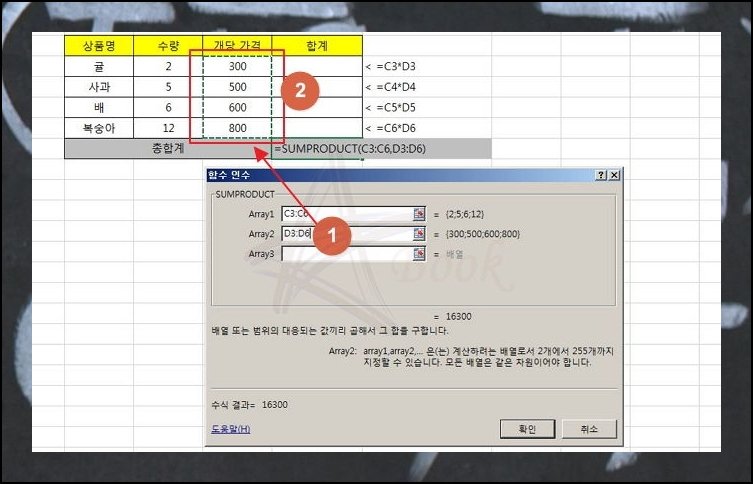
sumproduct의 입력값으로는 array1과 array2, array3가 있어요. 각 범위 안의 수치끼리 곱해진다고 보시면 됩니다. array1에는 개수가 담긴 구간을, array2에는 단가가 담긴 범위를 지정해주세요. 엑셀 화면에서 주소를 손으로 적을 필요는 없습니다. 해당 칸을 누른 뒤 원하는 구간을 마우스로 끌어주면 자동으로 반영됩니다.
(5) 산출값 맞는지 살피기
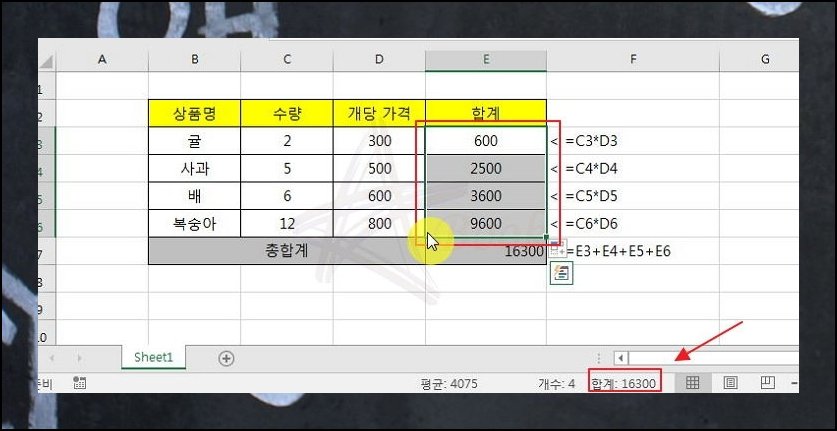
누적 금액 칸 옆으로 계산된 수치가 나타났어요. sumproduct로 뽑아낸 결과물이죠. 이게 정확한지 점검해보겠습니다. 품목별 소계를 더한 뒤 구간을 설정해봤습니다. 엑셀 하단 상태표시줄에서 지정된 칸들의 합을 바로 볼 수 있어요. 16,300원이 확인됐습니다. 이로써 sumproduct 함수가 올바르게 작동했다는 점을 알 수 있습니다.
'IT인터넷' 카테고리의 다른 글
| 스파이더 카드놀이 무료 즐기기 (0) | 2026.08.19 |
|---|---|
| 한글 영어 변환기 종류별 이용하기 (0) | 2026.08.13 |
| daum 지도 바로가기 (0) | 2026.06.02 |
| 원격 데스크톱 연결 방법 총정리 (1) | 2026.05.23 |
| 공인인증서 갱신 방법 종류별 총정리 (0) | 2026.05.21 |
| 알씨 사진 동영상 만들기 가이드 (1) | 2026.05.12 |
| 팀뷰어 무료 다운로드 안내 (0) | 2026.04.04 |
| 콜택시 부르는법 핵심 쉽게 이용하는 방법 (0) | 2026.02.20 |


