컴퓨터에 깔아둔 Antivirus 프로그램을 지우려고 제어판에서 제거 버튼을 눌렀는데, 이후에도 흔적이 남아있던 경험 한 번쯤 있으실 거예요. 특히 Free 버전 백신은 설치할 때는 간편하지만, 막상 없애려고 하면 잔여 파일이 곳곳에 숨어서 골치를 썩이곤 합니다.
Avast Free Antivirus 삭제 역시 일반적인 방식만으로는 깨끗한 결과를 기대하기 힘든 대표적인 사례예요. 개발사가 직접 배포하는 전용 유틸리티를 쓰면 레지스트리와 숨은 폴더까지 한꺼번에 정리되어 PC를 원래 상태로 되돌릴 수 있습니다. Avast를 완전히 걷어내고 싶은 분이라면 아래 안내를 차근차근 따라와 보세요.
Avast Free Antivirus 삭제, 전용 도구로 3분 만에 끝내는 법

(1) 전용 프로그램이 필요한 이유
Avast Free Antivirus를 흔적 없이 치우고 싶다면 별도 도구를 활용하는 편이 효과적이에요. 검색창에 키워드만 입력하면 공식 삭제 수단을 어렵지 않게 발견할 수 있습니다. aswClear라는 이름으로 배포되는 소프트웨어인데요. 통상적인 제거 절차로는 운영체제 내부에 박혀있는 잔존 데이터를 처리하기 어렵습니다. 이 Antivirus 전용 소프트웨어는 보이지 않는 항목까지 모조리 탐지하도록 설계됐어요. Avast 맞춤형이라 신뢰하고 써도 되는 수단입니다.
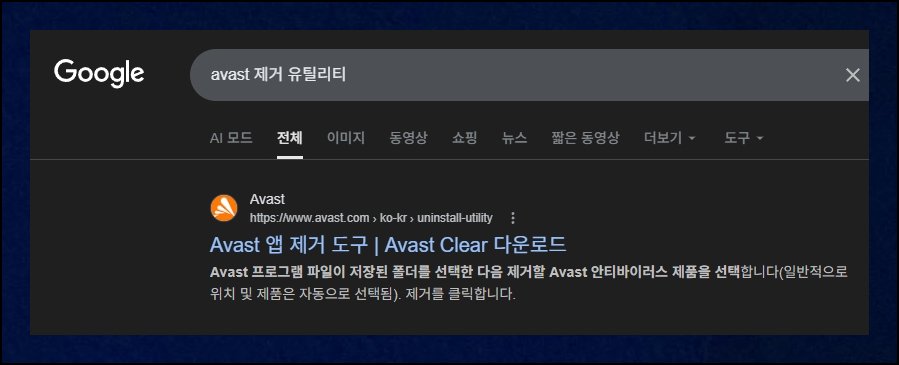
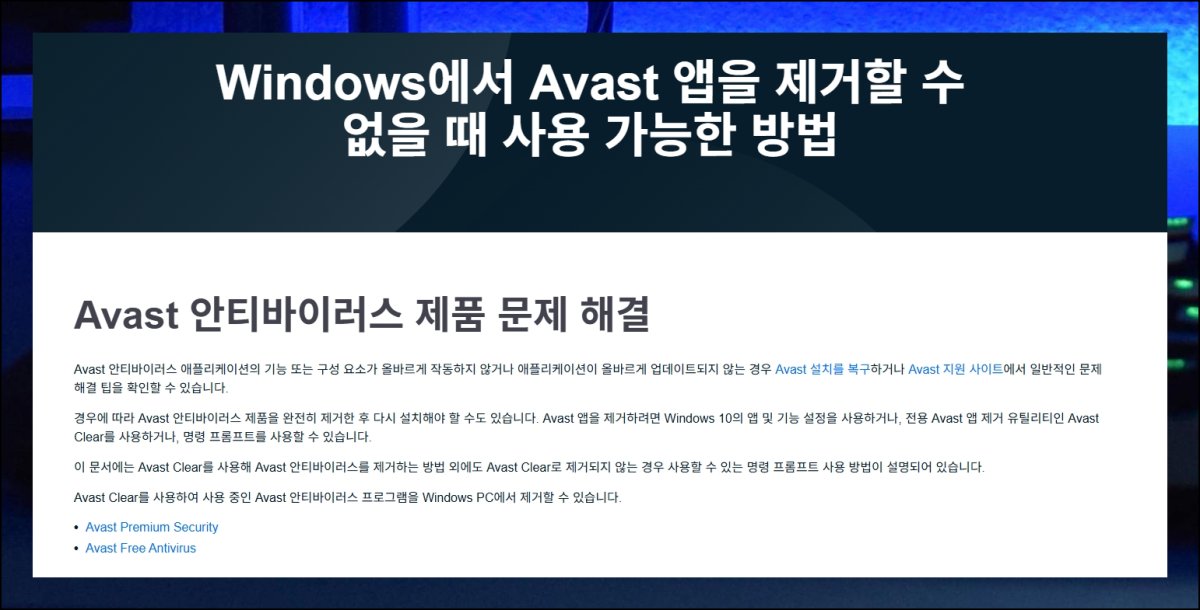
(2) 내려받기 한 번이면 준비 끝
Avast 제작사 홈페이지로 이동해서 avstclear.exe 받기 버튼을 눌러 주세요. Free Antivirus를 깔끔히 걷어내는 맞춤 프로그램이 바로 이겁니다. 페이지에는 Windows 안전 모드 상태에서 돌리라는 문구가 적혀 있어요. 안전 모드 접근 경로를 모르더라도 아무 상관없습니다. 받아놓은 파일을 곧바로 두 번 눌러 열면 그만이에요. 이보다 더 손쉽고 믿을 만한 삭제 접근법은 찾기 힘듭니다.
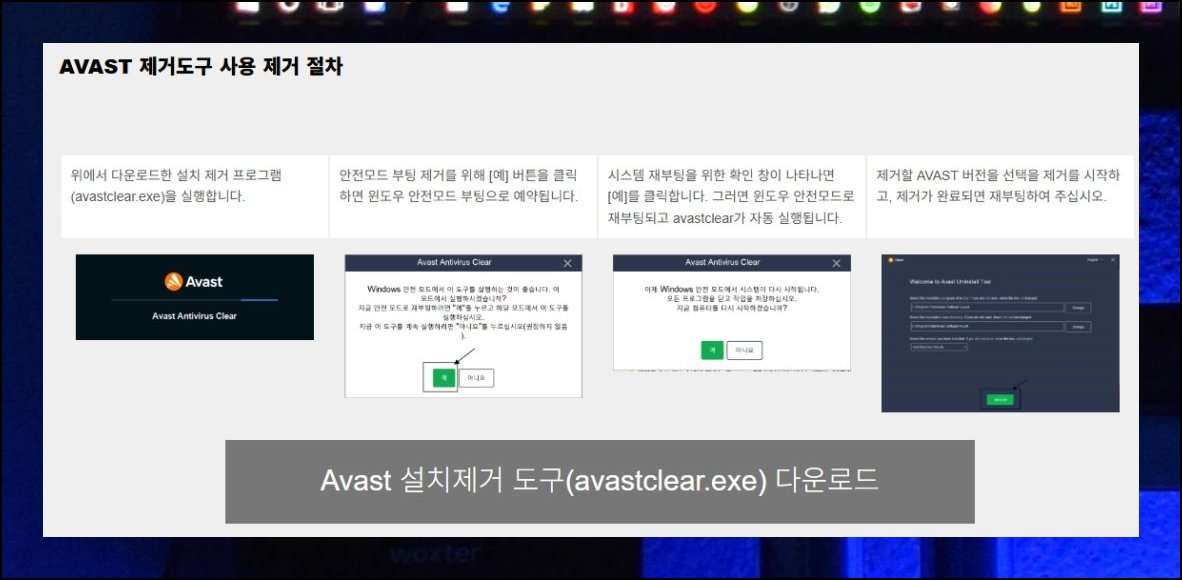
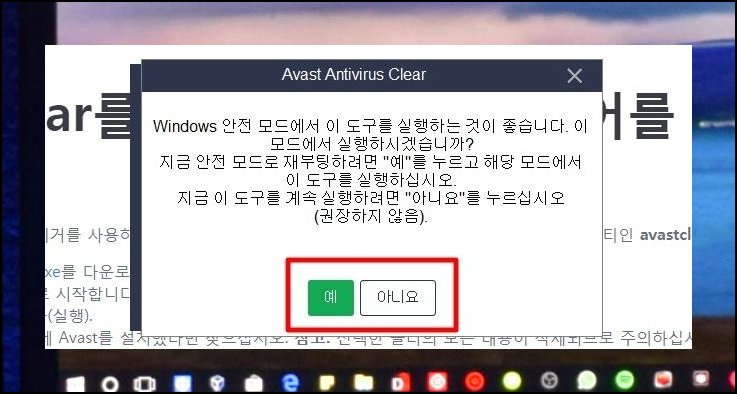
(3) 버튼 하나로 안전 모드 진입
평소 쓰던 윈도우 화면에서 Avast Clear를 가동하면 안전 모드로 재부팅할지 묻는 팝업이 뜹니다. 거기서 승인만 눌러주면 PC가 저절로 안전 모드 상태로 다시 켜져요. 까다로운 옵션을 직접 조작할 일이 아예 없습니다. Antivirus 삭제 프로그램이 혼자서 알맞은 조건을 세팅해 줘요. 덕분에 초보자도 손쉽게 안전 모드로 넘어갈 수 있습니다.
(4) 버전과 경로를 정확히 맞추기
PC가 다시 올라오면 Avast 삭제 유틸리티가 자동으로 구동돼요. 여기서 설치 위치와 데이터 저장 디렉토리를 잡아주시면 됩니다. 현재 깔려있는 에디션도 틀림없이 골라야 해요. Free 외에 Pro, Internet Security, Premier 등 유료 라인업 전체를 커버합니다. 이 시점에서 Avast Antivirus 에디션 선택을 정확히 해야 잔류물 없이 완벽하게 걷어낼 수 있어요.
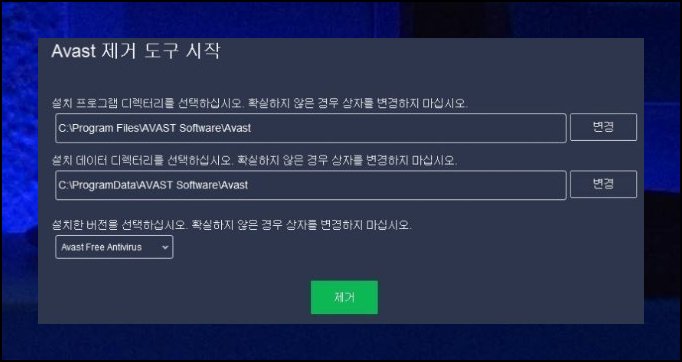
(5) 숨어있는 폴더까지 비우기
삭제 절차를 모두 끝냈으면 Program Files 디렉토리를 직접 살펴보세요. Common Files 하위의 AV 폴더를 들여다보면 Avast Free 관련 항목이 그대로 남아있을 가능성이 높습니다. 해당 폴더를 우클릭 후 지우면 Upgrade utility 흔적까지 완전히 날릴 수 있어요. 여기까지 마무리하면 Antivirus 잔여물 없이 운영체제를 깨끗한 본래 상태로 복원 가능합니다.
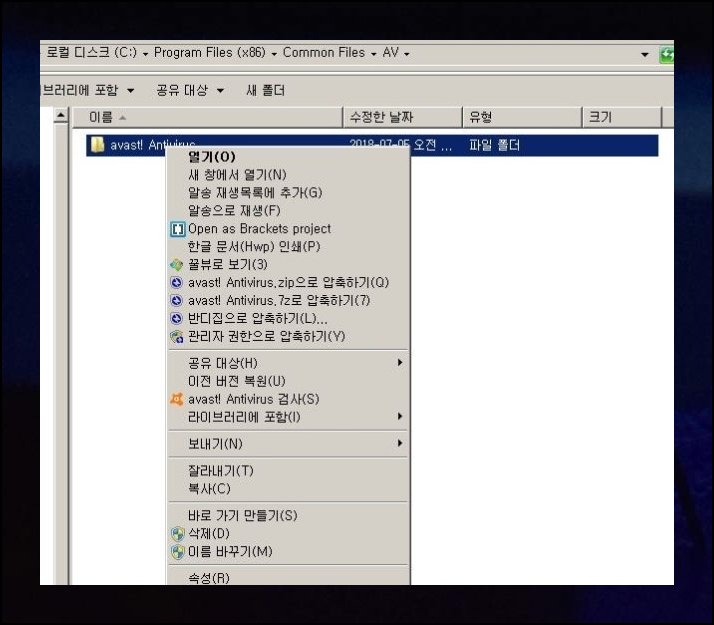
(6) 깔끔주의자를 위한 선택
이 추가 과정은 필수가 아니에요. Avast Free Antivirus 잔류 항목이 PC 속도에 끼치는 부담은 사실상 미미하거든요. 하지만 한 치의 불필요한 것도 남기고 싶지 않은 분이라면 마지막 정리까지 진행해 보시길 권합니다.
'PC프로그램' 카테고리의 다른 글
| HEVC 코덱 다운로드 및 제대로 해결하는 방법 (0) | 2025.10.24 |
|---|---|
| 무료 동영상 만들기 프로그램, 초보도 전문가처럼 쉽게 제작가능 (4) | 2025.08.25 |
| 파일 복구 프로그램 무료 소프트웨어 사용방법 (8) | 2025.08.12 |


